Élément Tr · Transférer ses photos
Transférer ses photos de son ancien iPhone vers un nouveau : guide pratique
Changer d'iPhone est une occasion excitante, mais elle soulève souvent une question cruciale : comment transférer toutes les anciennes photos vers le nouvel…
4 sections
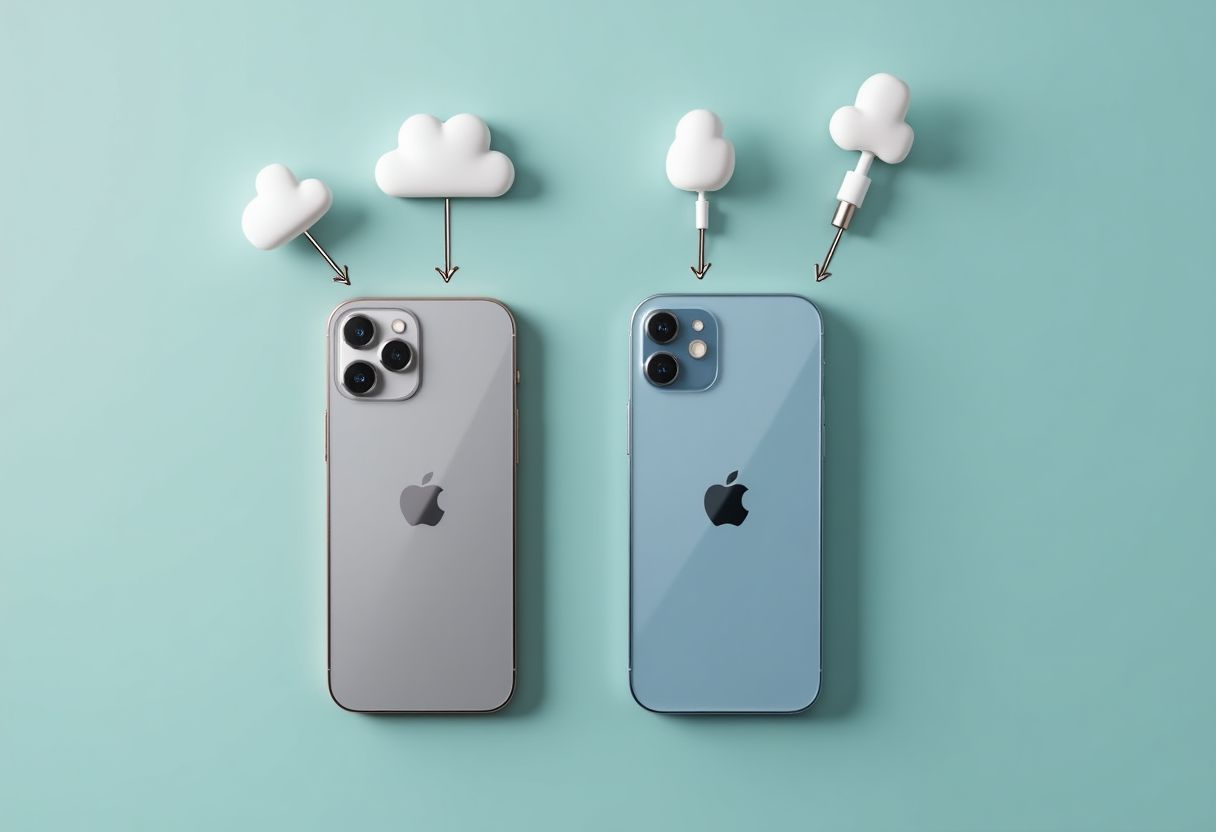
Changer d’iPhone est une occasion excitante, mais elle soulève souvent une question cruciale : comment transférer toutes les anciennes photos vers le nouvel appareil ? Ne vous inquiétez pas, il existe plusieurs façons simples et efficaces pour le faire.
Utilisation d’icloud pour le transfert de photos
L’une des méthodes les plus populaires pour transférer des photos d’un iPhone vers un autre est l’utilisation d’icloud. Cette option est particulièrement pratique car elle permet de synchroniser automatiquement les données entre vos différents appareils Apple sans effort supplémentaire.
Pour commencer, assurez-vous que votre ancien iPhone est connecté à internet et a suffisamment de batterie ou est branché sur une source d’alimentation. Suivez ces étapes :
- Ouvrez les Réglages sur l’ancien iPhone.
- Touchez votre nom en haut, puis accédez à la section icloud.
- Sélectionnez Photos et activez l’option Photos icloud.
- Assurez-vous que toutes vos photos sont bien synchronisées. Cela peut prendre un certain temps selon le nombre de photos et la qualité de votre connexion internet.
Une fois que cette étape est terminée, allumez votre nouveau iPhone et configurez-le avec le même identifiant Apple que celui utilisé sur votre ancien téléphone. Au moment de la configuration initiale, choisissez de restaurer à partir d’une sauvegarde icloud. Toutes vos photos seront ainsi transférées automatiquement.
Avantages de l’utilisation d’icloud
L’avantage principal de cette méthode est qu’elle permet de conserver un accès permanent à vos photos via le cloud. Si vous êtes toujours connecté à internet, vos photos seront constamment mises à jour et disponibles sur tous vos appareils.
Inconvénients potentiels
Cependant, cette méthode nécessite une bonne connexion internet et suffisamment d’espace de stockage sur icloud. Vous pourriez avoir besoin de souscrire à un plan de stockage additionnel si vous avez beaucoup de photos.
Utilisation d’itunes pour le transfert de photos
Une autre méthode pour transférer des photos de votre ancien iPhone vers votre nouvel iPhone est l’utilisation d’itunes (ou du Finder sur macOS Catalina et versions ultérieures). C’est une option fiable, surtout si vous préférez utiliser un ordinateur pour gérer vos transferts.
Commencez par connecter votre ancien iPhone à l’ordinateur à l’aide d’un câble USB. Ensuite, suivez ces instructions :
- Ouvrez iTunes (ou le Finder sur macOS Catalina et au-delà).
- Sélectionnez votre appareil dans la barre latérale ou la barre supérieure.
- Choisissez Sauvegarder maintenant pour créer une sauvegarde complète de votre iPhone, incluant les photos.
Une fois la sauvegarde terminée, déconnectez l’ancien iPhone et branchez le nouveau sur l’ordinateur. Poursuivez alors de la manière suivante :
- Dans iTunes ou le Finder, sélectionnez le nouveau iPhone.
- Choisissez l’option pour restaurer à partir de la sauvegarde que vous venez de créer.
Veillez à être patient, car la restauration peut prendre un certain temps en fonction du volume de données transférées.
Pourquoi choisir itunes ou Finder ?
Cette méthode ne dépend pas de la connexion internet, ce qui peut être un avantage considérable si votre réseau est limité ou peu fiable. De plus, cela vous permet de conserver une sauvegarde locale sur votre ordinateur, utile en cas de problème futur avec vos appareils.
Limitations
Cela demande toutefois plus de manipulations et de temps comparé à l’utilisation d’icloud. De plus, vous aurez besoin d’un ordinateur disponible pour effectuer les transferts.
Airdrop : une option rapide et sans fil
Si vous préférez éviter les câbles et que vous cherchez un moyen simple et sans fil de transférer des photos d’un iPhone vers un autre, pensez à Airdrop. Ce service intégré dans tous les appareils Apple offre une solution rapide et efficace, surtout pour des transferts ponctuels ou de petites quantités de fichiers.
Pour transférer vos photos via Airdrop, procédez comme suit :
- Activez Airdrop sur les deux iPhones. Pour ce faire, ouvrez le Centre de contrôle et appuyez longuement sur le cadre contenant l’icône Wi-Fi.
- Sélectionnez Airdrop et choisissez Tout le monde (ou Contacts seulement, en fonction de vos préférences).
- Sur l’ancien iPhone, allez dans l’application Photos et sélectionnez les images que vous souhaitez transférer.
- Appuyez sur l’icône de partage et choisissez Airdrop.
- Sélectionnez votre nouveau iPhone parmi les options disponibles.
Enfin, acceptez le transfert sur le nouveau téléphone, et le tour est joué ! Les photos seront directement téléchargées dans l’application Photos de l’appareil récepteur.
Bénéfices d’Airdrop
Airdrop est extrêmement facile à utiliser et ne nécessite aucune configuration préalable compliquée. C’est une solution particulièrement pratique pour des transferts rapides et directs entre deux iPhones situés à proximité.
Considérations
Cependant, gardez en tête que cette méthode est optimale pour de petites quantités de photos. Si vous avez plusieurs centaines voire milliers de clichés à transférer, optez plutôt pour iCloud ou iTunes pour un processus plus fluide.
Alternative : transférer via un ordinateur et un câble USB
Une autre option viable pour le transfert de photos d’un iPhone vers un autre passe par l’utilisation d’un ordinateur et d’un câble USB. Tout d’abord, connectez votre ancien iPhone à l’ordinateur :
Voici les étapes :
- Branchez l’ancien iPhone à l’ordinateur à l’aide d’un câble USB.
- Ouvrez l’application Photos sur l’ordinateur.
- Importez toutes les photos souhaitées de l’iPhone vers l’ordinateur.
Déconnectez ensuite l’ancien iPhone et branchez le nouveau à l’ordinateur :
- Connectez le nouveau iPhone à l’ordinateur via le câble USB.
- Ouvrez à nouveau l’application Photos.
- Transférez les photos importées vers l’appareil.
Ce processus garantit que vous disposez également d’une copie de sécurité de vos photos sur le disque dur de votre ordinateur.
Atouts de cette méthode
Transférer via un câble USB permet souvent des vitesses de transfert plus rapides comparé aux autres méthodes sans fil. De plus, cela élimine les risques de perte de données due à une mauvaise connexion internet ou à des problèmes de synchronisation avec le cloud.
Conséquences possibles
En revanche, cela nécessite tout de même des ressources et des dispositifs supplémentaires, notamment un ordinateur et un câble USB compatible. Cette méthode demande aussi un peu plus de temps et de manipulation.
Le reste du tableau
20 éléments, 101 sections. Le liseré du bas suit le nombre de sections de la case — il est écrit dedans.
moins de sections → plus maximum relevé : 9 sections